
高端机场路由器怎么配置?OpenWrt 全屋接入排查步骤
简答:高端机场路由器配置应先备份,再用级联二级路由验证订阅、DNS、IPv6和分流;确认设备能正常上网后,才考虑迁移为主路由或同网段旁路由。
定义:这里的“高端机场路由器配置”是指在支持 OpenWrt 的路由器或软路由上导入订阅,并让局域网设备按规则共享网络连接。
先看这张表:高端机场路由器配置应选哪种拓扑
如果你只是想让电视、游戏机、NAS、手机和电脑共享一套订阅,建议先采用级联/二级路由测试,不要一开始就改动主路由。OpenWrt 官方说明,路由器的 WAN 与 LAN 至少要处于不同子网;因此,下面示例使用主路由 192.168.1.0/24,OpenWrt LAN 使用 192.168.2.0/24。
| 方案 | 接线与地址 | 适合对象 | 主要限制 |
|---|---|---|---|
| 原厂固件 | 由厂商固件提供客户端或 VPN 功能 | 不想刷机、只需基础连接的用户 | 能否导入目标订阅、支持哪些协议需核实 |
| OpenWrt 主路由 | 光猫或上级设备接 OpenWrt WAN,所有设备接 OpenWrt LAN/Wi-Fi | 希望统一管理 DHCP、DNS 和分流的用户 | 配置错误可能影响全屋网络,必须先备份 |
| 级联/二级路由 | 主路由 LAN → OpenWrt WAN;设备接 OpenWrt LAN | 首次测试、需要快速回退的用户 | 存在双重 NAT;主路由 DHCP 不会自动把主网设备交给 OpenWrt |
| 同网段旁路由 | 通常为单臂接入,同一局域网内由指定设备使用旁路由网关 | 已有主路由且不想改变地址结构的用户 | DHCP、网关、DNS 和防火墙职责容易冲突,菜单需按方案核实 |
| x86 软路由 | 独立设备运行 OpenWrt 或其他路由系统 | 多设备、规则较多或需要更强扩展能力的用户 | 功耗、网卡驱动、存储和固件兼容性需自行核对 |
本文重点使用级联/二级路由测试,因为它不要求先接管全屋网络。OpenWrt 官方对路由器模式、WAN/LAN 子网和 NAT 的说明,可参考OpenWrt 路由器模式文档与路由器、交换机、网关和 NAT 说明。
配置前检查:硬件、固件、订阅和回退条件
- 确认硬件角色。查看路由器型号、CPU 架构、可用存储、内存和网口数量。没有对应固件或安装包时,不要直接刷写;型号、架构和包格式均需以设备与项目页面为准。
- 确认 OpenWrt 版本。截至 2026年11月16日,OpenWrt 官方文档说明,25.12 及以后使用
apk,24.10 及以前使用opkg。不要把两套命令混用,可在 SSH 中执行:
cat /etc/openwrt_release
ubus call system board
command -v apk || command -v opkg
正常判据:能看到发行版本、设备型号和包管理器路径;异常判据:命令不存在、设备型号为空或固件与硬件不匹配,此时先停止安装。
- 确认订阅格式。向服务提供方核对是 Clash YAML、sing-box、V2Ray 链接还是通用订阅地址。不要只根据文件后缀判断格式,导入失败时先用文本编辑器查看是否为 YAML 配置或链接列表。
- 确认使用边界。路由器共享可能会增加设备数、流量或订阅请求频率,是否允许多设备使用应以服务提供方规则为准。订阅地址属于敏感凭据,不要粘贴到公开转换站或工单截图中。
- 先备份。LuCI 路径通常是“系统 → 备份/升级 → 配置”,OpenWrt 官方备份文档说明可生成配置归档。命令行可执行:
umask go=
sysupgrade -b /tmp/backup-$(hostname)-$(date +%F).tar.gz
ls -lh /tmp/backup-*.tar.gz
正常判据:能看到备份文件并下载到电脑;异常判据:文件为空、空间不足或下载中断。没有可用备份时,不建议继续改 DHCP、DNS 和防火墙。
OpenWrt 的备份、恢复和命令行示例见官方 Backup and restore 文档。恢复时可在 LuCI 上传归档,或通过 SSH 执行 sysupgrade -r /tmp/backup-文件名.tar.gz 后重启;恢复前应确认备份来自相同或兼容的硬件与固件环境。
级联二级路由配置:从接线到局域网验证
本节的拓扑是主路由 LAN → OpenWrt WAN,测试电脑或设备 → OpenWrt LAN。它不是同网段单臂旁路由。OpenWrt WAN 可以从主路由 DHCP 获取地址,OpenWrt LAN 则使用独立网段并运行自己的 DHCP。
- 先断开其他设备。只连接主路由、OpenWrt 和一台测试电脑,避免多个 DHCP 服务器同时响应。
- 设置 OpenWrt LAN 地址。例如将 OpenWrt LAN 设为
192.168.2.1/24,确保它与主路由的192.168.1.0/24不同。保存后电脑应重新获取地址。 - 确认电脑接在 OpenWrt LAN。此时电脑应从 OpenWrt DHCP 获取
192.168.2.x地址,默认网关应为192.168.2.1。Windows 可执行:
ipconfig /all
ping 192.168.2.1
正常判据:电脑地址属于 OpenWrt LAN 网段,网关为 OpenWrt LAN 地址,能够 ping 通网关;异常判据:仍获得主路由地址、网关为空或无法访问管理页面。例外是:如果电脑没有接在 OpenWrt LAN,而是仍接主路由,它当然会继续使用主路由 DHCP。
- 确认 WAN 与 LAN 的区别。在 OpenWrt“网络 → 接口”中,WAN 应从主路由获得
192.168.1.x地址,LAN 应为192.168.2.1。两者不能使用同一子网。 - 确认 WAN 区域的 masquerade。在“网络 → 防火墙”中检查 WAN 区域是否启用 masquerading。OpenWrt 默认路由器配置通常已开启,但如果被关闭,主路由没有到 OpenWrt LAN 的回程路由,设备可能无法正常访问上游网络。
- 先测未导入订阅的基础网络。电脑访问普通网站或执行 DNS 查询。基础网络未通时,不要把问题归因于节点、规则或内核。
正常判据:电脑可以访问主路由和外部网络;异常判据:只能打开 OpenWrt 管理页面、WAN 没有地址或 DNS 失败。此时优先检查网线是否接入 WAN、WAN 是否获取地址、LAN 是否开启 DHCP,以及防火墙 WAN 区域是否误删。
安装客户端与导入订阅:OpenClash 版本和包格式要对应
如果选择 OpenClash,官方仓库将其定位为 OpenWrt 上的 Clash 客户端,并提供订阅管理、配置文件切换和备份/恢复等功能。检索到的官方发布页将 v0.47.156 标记为 Latest,发布日期为 2026年8月10日;安装前仍应打开OpenClash 官方 Releases 页面核对当前版本、架构和包格式。
安装方式应按固件包管理器分流:
| 固件条件 | 包管理器 | 官方文档对应方式 | 检查重点 |
|---|---|---|---|
| OpenWrt 24.10 或更早 | opkg | 安装匹配架构的 .ipk | 防火墙后端、依赖和架构需核对 |
| OpenWrt 25.12 或更新 | apk | 安装匹配架构的 .apk | 不能把 .ipk 当作 .apk 安装 |
| 无法确认版本 | 需核实 | 先查看系统发行版和包管理器 | 不要照抄他人安装命令 |
OpenWrt 官方包管理说明见How do I install packages?。OpenClash 官方发布页给出的安装逻辑也区分了 ipk 与 apk;依赖、防火墙后端和内核编译版本若不匹配,安装成功不等于可以启动。
安装完成后,在 LuCI 中通常进入“服务 → OpenClash”。菜单名称可能随版本变化,若没有该入口,先重新登录 LuCI、检查安装日志和包架构,不要继续导入订阅。
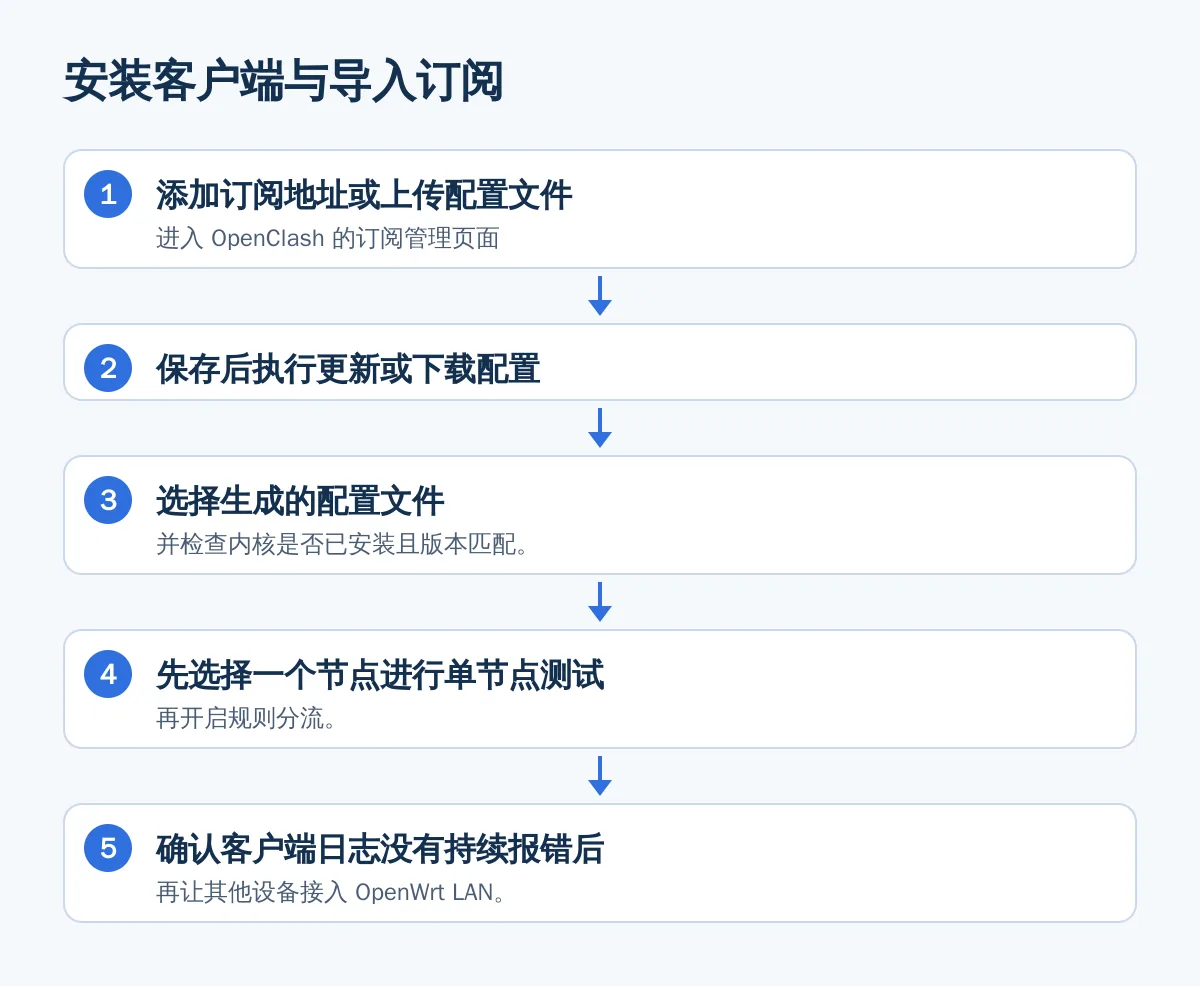
- 进入 OpenClash 的订阅管理页面,添加订阅地址或上传配置文件。
- 保存后执行更新或下载配置。
- 选择生成的配置文件,并检查内核是否已安装且版本匹配。
- 先选择一个节点进行单节点测试,再开启规则分流。
- 确认客户端日志没有持续报错后,再让其他设备接入 OpenWrt LAN。
正常判据:配置文件能下载、能被选中、内核状态正常、日志出现启动完成或监听端口信息;异常判据:订阅下载失败、配置为空、内核架构不匹配或服务反复重启。订阅地址返回的内容若为登录页、HTML 错误页或状态码异常,应回到服务提供方核对地址和权限。
分流、DNS、IPv6 和透明代理:先少开功能再逐项验证
首次配置不建议同时开启复杂规则、TUN、TPROXY、UDP、IPv6 和大量节点。更稳妥的顺序是:单节点 → 基础规则 → DNS → IPv6 → UDP 或透明代理功能。性能较强的路由器也不代表可以无条件开启所有模式,实际取决于 CPU、内存、规则数量、节点数量和多设备并发。
| 检查项 | 先采用的做法 | 正常判据 | 异常处理 |
|---|---|---|---|
| 规则分流 | 先使用默认规则,确认能访问直连和代理目标 | 不同类别流量按预期走不同出口 | 查看命中规则和运行日志,避免一次加入大量自定义规则 |
| DNS | 让局域网设备使用 OpenWrt LAN 地址作为 DNS | 设备 DNS 指向 OpenWrt,域名解析可用 | 检查 DHCP 下发、浏览器安全 DNS 和设备手动 DNS |
| IPv6 | 首次测试可暂不启用 IPv6 相关代理能力 | IPv4 与 IPv6 测试结果符合预期 | 若出现地址泄漏或部分网站异常,逐项关闭 IPv6 并复测 |
| TPROXY/TUN | 确认基础模式正常后再开启 | 需要透明代理的流量能被识别,日志无持续错误 | 检查内核、权限、防火墙和 UDP 支持,无法确认时退回基础模式 |
| 浏览器 DoH | 排障时暂时关闭浏览器自定义安全 DNS | 浏览器与其他设备的解析路径一致 | 避免浏览器绕过路由器 DNS,测试完成后再按需求恢复 |
OpenWrt 默认使用 dnsmasq 与 odhcpd 提供 DNS、DHCP 和 DHCPv6 服务,相关配置可参考官方 DHCP 与 DNS 示例以及官方 IPv6 配置文档。如果设备手动设置了公共 DNS、启用了浏览器 DoH,或者上游网络仍发布 IPv6,单纯修改 OpenWrt DNS 不一定能改变最终解析路径。
关于透明代理模式,不要把 TPROXY 简化成“速度更快”。更准确的理解是:它可以保留原始目标地址,并支持 UDP 透明代理;是否适合你的固件、内核和插件版本,需要按实际日志和配置核验。
电视、游戏机、NAS 和全屋设备如何接入
在级联/二级路由方案中,设备必须物理或无线接入 OpenWrt LAN,才能从 OpenWrt DHCP 获取地址、网关和 DNS。主路由 DHCP 不能把另一网段的网关自动下发给主路由 LAN 中的设备。
- 电脑和手机:连接 OpenWrt 的 Wi-Fi 或 LAN,重新获取地址后检查默认网关。
- 电视和游戏机:优先使用 OpenWrt LAN 的有线连接;若设备支持手动 DNS,排障阶段先恢复自动获取,避免手动 DNS 绕过路由器。
- NAS:如果 NAS 需要被主路由网段访问,要额外考虑双重 NAT、端口映射和回程路由,不要为了让它走分流而直接暴露管理端口。
- 全屋 Wi-Fi:要么把无线接入点和交换机迁移到 OpenWrt LAN,要么改用同网段旁路由方案。不能只修改主路由 DHCP 就让另一网段设备自动使用 OpenWrt。
验证设备接入状态时,先看地址、网关和 DNS,再看出口与规则命中。只看到某个网页能打开,不足以证明所有流量都经过预期规则;测试站走直连时,出口 IP 不变属于正常例外。
连不上或全屋断网时:按这张回退清单处理
- 先断开 OpenWrt LAN 下的其他设备。只保留一台测试电脑,避免多台设备同时制造 DNS 或连接请求。
- 关闭客户端代理服务。如果关闭后基础网络恢复,问题集中在订阅、内核、规则或透明代理配置;如果仍不通,优先检查 WAN、LAN、DHCP 和防火墙。
- 恢复设备自动获取地址。确认电脑重新获得正确网段、网关和 DNS。
- 检查接口状态。WAN 应从主路由取得地址,LAN 应保持独立地址;两个接口不能使用同一子网。
- 检查日志而不是猜测。分别查看网络、DHCP、DNS、客户端和防火墙日志,记录发生时间、错误文本和刚刚修改的配置。
- 回退配置。可在 LuCI 的“系统 → 备份/升级 → 配置”上传此前的备份;命令行恢复示例为:
ls /tmp/backup-*.tar.gz
sysupgrade -r /tmp/backup-文件名.tar.gz
reboot
恢复后正常判据:OpenWrt 管理页面可访问,测试电脑重新获得预期地址,WAN 有上游地址,基础网络恢复;异常判据:恢复后仍无法进入管理页面,此时需要按设备文档进入 failsafe 或通过串口恢复,不能继续盲目改配置。
OpenWrt 官方防火墙文档提醒,防火墙配置错误可能导致连接丢失;修改前应保存配置,重载后检查诊断输出。相关说明见官方 Firewall configuration 文档。
最终验收:不要只看节点是否显示在线
完成配置后,建议按“路由器本机—局域网设备—特殊设备”三层验收:
| 层级 | 检查内容 | 正常判据 | 不通过时优先查什么 |
|---|---|---|---|
| 路由器本机 | WAN 地址、默认路由、DNS、客户端日志 | 能解析域名,服务运行,日志无持续重启 | WAN、DNS、内核和订阅下载 |
| 局域网设备 | IP、网关、DNS、直连与分流目标 | 从 OpenWrt DHCP 获取信息,规则命中符合预期 | 设备是否接在 OpenWrt LAN、是否手动 DNS |
| 特殊设备 | 电视、游戏机、NAS、IPv6 和 UDP | 按设备需求逐项可用,不要求所有流量采用同一种模式 | IPv6、UDP、端口映射、双重 NAT 和设备限制 |
建议保存一份配置前后的记录,包括固件版本、客户端版本、订阅更新时间、接口地址、DNS 设置、启用的模式和故障日志。这样下次升级或更换节点时,可以判断变化来自固件、插件、订阅还是网络拓扑,而不是重复刷机。
常见问题
高端机场路由器怎么配置才不容易把全屋网络弄断?
先备份,再采用级联/二级路由测试:主路由 LAN 接 OpenWrt WAN,测试电脑接 OpenWrt LAN。先验证基础网络,再安装客户端、导入订阅和开启分流。这样出现问题时可以断开 OpenWrt 或恢复备份。
级联二级路由和旁路由是一回事吗?
不是。级联二级路由使用不同网段,OpenWrt WAN 接主路由 LAN,设备接 OpenWrt LAN;同网段旁路由通常是单臂接入,同一局域网内通过指定网关或策略使用旁路由。两种方案的 DHCP、网关和回退方式不同。
电脑已经接在 OpenWrt LAN,为什么还要检查主路由 DHCP?
如果电脑确实接在 OpenWrt LAN,它应从 OpenWrt DHCP 获取地址、网关和 DNS,不依赖主路由 DHCP。只有电脑仍接主路由 LAN 或主路由 Wi-Fi 时,才会继续使用主路由 DHCP。
OpenWrt 24.10 和 25.12 安装包有什么区别?
OpenWrt 官方文档说明,24.10 及更早版本使用 opkg,25.12 及以后使用 apk;因此 OpenClash 或其他插件的包格式、安装命令和依赖都要按固件版本核对。无法确认版本时,应先查看 /etc/openwrt_release 和包管理器路径。
订阅导入后节点显示了,但设备仍然无法连接怎么办?
先确认 OpenClash 服务和内核正常,再检查配置文件是否真正被选中、日志是否持续报错。随后检查设备是否接入 OpenWrt LAN、DNS 是否仍被手动设置、浏览器是否启用了 DoH,以及 IPv6 是否绕过了预期规则。
游戏机、电视和 NAS 是否都适合走同一套路由规则?
不一定。电视和游戏机通常先验证 DHCP、DNS、UDP 和实际连接;NAS 还要考虑双重 NAT、局域网访问、端口映射与安全边界。应按设备逐项测试,不要默认所有设备都使用相同模式。
相关阅读
参考资料
- OpenWrt as router device(openwrt.org)
- Router vs switch vs gateway and NAT(openwrt.org)
- OpenWrt Backup and restore(openwrt.org)
- OpenWrt How do I install packages?(openwrt.org)
- OpenWrt DHCP and DNS examples(openwrt.org)
- OpenWrt IPv6 configuration(openwrt.org)
- OpenWrt Firewall configuration(openwrt.org)
- OpenClash GitHub repository
- OpenClash Releases