
IP scanner 怎么选?按设备发现、端口核验和长期监控分流
简答:IP scanner 按任务选:局域网设备发现用 Angry IP Scanner 或 Advanced IP Scanner,端口与服务核验用 Nmap,长期上线记录和告警用 Fing。
定义:IP scanner 是通过探测一段 IP 地址范围来发现在线主机、主机名、MAC、端口或服务信息的网络工具,不等同于公网 IP 查询、漏洞扫描或持续监控平台。
30 秒速查:先按任务选 IP scanner
想知道 Wi-Fi 上多了什么设备,和想确认服务器端口有没有暴露,不是同一件事。先按目标分流,再决定是否安装工具;如果你是在排查跨境办公或客户端连接问题,通常应先确认本地网段、路由器设备列表和异常终端,再继续检查出口 IP、DNS 或线路质量。
| 任务 | 优先工具 | 先看什么 | 停止条件 |
|---|---|---|---|
| 发现局域网设备 | Angry IP Scanner、Advanced IP Scanner、Fing | 在线地址、主机名、MAC、厂商 | 已覆盖授权网段,或出现异常设备提示 |
| 核验 TCP 端口 | Nmap | open、closed、filtered | 已确认目标和端口,或超出授权范围 |
| 识别服务 | Nmap 服务识别 | 端口背后的服务名称和版本线索 | 出现业务异常、告警或不确定目标 |
| 持续记录上线变化 | Fing、PRTG 或 IPAM 类平台 | 历史记录、告警、探针位置 | 发现范围不属于授权网络,或监控影响设备性能 |
| 核对公网出口 | 出口 IP、ASN 和 DNS 检查工具 | 公网地址、解析路径和 IPv6 状态 | 目标并非局域网资产盘点 |
亮点结论:设备发现看范围与识别字段,端口核验看协议和状态解释,长期监控看历史记录、告警与跨网段部署;不要用一次性扫描结果替代持续监控。
6 项判断维度:避免只看“扫描快不快”
- 目标任务:先区分设备发现、端口核验、服务识别、IP 冲突排查、资产导出和持续监控。
- 操作系统:确认 Windows、macOS、Linux 或移动端是否支持。移动端更适合临时查看 Wi-Fi,管理主机更适合运行 Nmap、SoftPerfect 或监控代理。
- 扫描范围:从本机实际连接的局域网开始,优先使用单台主机或一个明确的 CIDR,不要直接扫描不属于你的公网地址段。
- 端口与协议:普通设备发现不代表完成端口审计;需要核验 TCP 或 UDP 时,确认工具和命令使用了对应协议。
- 导出与复核:临时查看可不导出;要做资产清单,应确认是否支持 CSV、XML、JSON 或其他可复核格式。
- 安装方式与授权:免费、开源、试用、商业授权、便携版和云端订阅不是同一概念,具体条款和当前版本以官方页面为准。
CIDR 的选择要结合本机地址和掩码。常见的 192.168.1.0/24 覆盖 256 个 IPv4 地址,/25 覆盖 128 个,/23 覆盖 512 个;实际可用地址还要扣除网络地址、广播地址或设备保留范围。CIDR 前缀与地址块的基本定义可查阅 RFC 4632。
IP scanner 对照表:平台、速度、安装和授权一起看
下表只整理官方页面可以核验的定位,不把一次扫描时间写成普遍速度排名。扫描耗时会受到地址数量、端口数量、探测方式、网络响应和防火墙策略影响;价格、试用期与免费额度以官方页面为准。
| 工具 | 适用任务 | 平台与界面 | 扫描速度说明 | 安装方式 | 端口与服务 | 导出或监控 | 授权模式 |
|---|---|---|---|---|---|---|---|
| Nmap | 主机发现、端口核验、服务识别 | 命令行为主,跨平台 | 由目标范围、端口和时序参数决定,未作统一测速 | 通常需要安装或通过系统包管理器部署 | 支持 TCP、UDP、主机发现和服务识别 | 支持多种报告输出,参数以官方指南为准 | 免费开源 |
| Angry IP Scanner | 局域网与指定 IP 范围发现 | Windows、macOS、Linux;图形界面 | 官方说明采用多线程,实际耗时取决于范围和响应 | Windows 安装包含 Java runtime;独立可执行文件需另装 64 位 Java 21+;macOS bundle 已含 Java;Linux DEB/RPM 通常需 Java 21 或 OpenJDK | 可扫描端口并显示主机名、MAC 等字段 | 支持多种结果导出,具体以当前版本为准 | GPL v2 开源免费 |
| Advanced IP Scanner | Windows 局域网设备发现 | Windows;图形界面 | 官方定位为快速扫描,未提供本文可复用的统一测速数字 | 官方页面提供便携运行方式 | 可查看网络设备、共享文件夹,并支持远程控制能力;端口审计深度需按当前界面核验 | 支持导出 CSV | 免费使用,具体条款以官方页面为准 |
| SoftPerfect Network Scanner | IPv4/IPv6 发现、端口、服务和资产导出 | Windows、macOS、Linux;图形界面与命令行 | 支持并发扫描,实际耗时取决于范围、查询项和响应 | 提供安装版和便携运行方式,不同平台功能可能不同 | 支持 TCP、部分 UDP、SNMP、服务 banner 等 | 支持 HTML、XML、JSON、CSV、TXT,并可比较扫描结果 | 有试用模式和商业授权,价格以官方页面为准 |
| Fing Desktop | 家庭或小型办公室设备发现与持续观察 | Windows、macOS;图形界面;Linux 可使用 Fing Agent | 适合快速发现和持续监控,不与一次性端口扫描直接比较 | 桌面端需运行在 Windows 或 macOS;Linux 监控使用 Agent、树莓派、Docker 等形态 | 设备发现、网络诊断和部分安全检查,详细能力按产品层级为准 | 可记录设备变化并提供告警;持续监控需要桌面端或 Agent 保持运行 | 桌面端基础功能免费,高级监控按官方产品层级为准 |
| PRTG 或 IPAM 类平台 | 自动发现、资产管理、历史记录和告警 | 管理服务器或探针;通常带 Web 界面 | 按发现任务、传感器和轮询周期运行,不应与一次性扫描器比较 | 需要部署管理端、探针或代理,具体方式以官方文档为准 | 能力取决于传感器、协议、凭据和模板 | 支持自动发现与持续监控,需人工复核重复或漏报设备 | 平台型授权,免费额度和商业条款需核实 |
Angry IP Scanner 官方下载页明确区分了 Windows、macOS 和 Linux 的运行条件;Advanced IP Scanner 官方页面列出设备查看、共享文件夹、远程控制和 CSV 导出;SoftPerfect 官方页面列出 IPv4/IPv6、端口、部分 UDP、服务信息及多种导出格式。相关能力应以对应版本页面为准:Angry IP Scanner 下载页、Advanced IP Scanner 产品页、SoftPerfect Network Scanner 产品页。
可照做的首次扫描流程:从自有网段开始
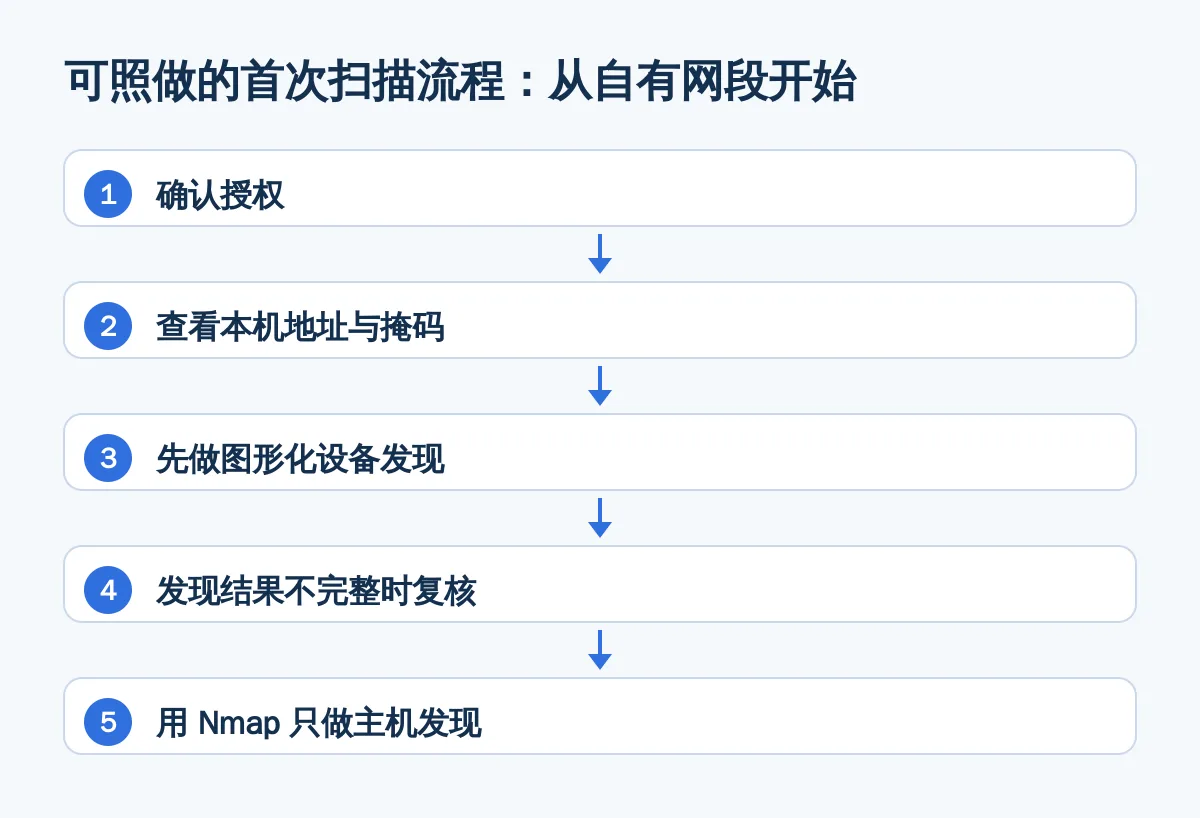
- 确认授权:只扫描你拥有或明确获准管理的网络,记录目标网段、扫描时间、允许的端口和停止条件。假如你是在办公室排查连接问题,先取得网络管理员同意,不要把公共互联网地址当练习范围。
- 查看本机地址与掩码:在路由器 DHCP 页面或系统网络设置中确认本机地址。示例:本机为
192.168.1.37、掩码为255.255.255.0,通常可先使用192.168.1.0/24;不要机械照抄示例。 - 先做图形化设备发现:在 Angry IP Scanner、Advanced IP Scanner 或 SoftPerfect 中输入实际范围,只启用在线状态、主机名和 MAC 等基础字段,完成一次小范围扫描后再增加端口或服务查询。
- 发现结果不完整时复核:设备可能休眠、关闭 ICMP、位于不同 VLAN、启用了无线客户端隔离,或受防火墙过滤。先确认设备开机、扫描主机与目标处于可达网络,再检查范围是否填错;一次未响应不能证明设备不存在。
- 用 Nmap 只做主机发现:对获授权的局域网执行
nmap -sn 192.168.1.0/24。-sn表示完成主机发现后不继续进行端口扫描;局域网环境下 Nmap 可能使用 ARP 或 IPv6 Neighbor Discovery。详见 Nmap Host Discovery 官方文档。 - 核验指定 TCP 端口:对单台设备执行
nmap -p 22,80,443 192.168.1.20;需要服务识别时,可在授权范围内执行nmap -sV -p 22,80,443 192.168.1.20。Nmap 将端口分为open、closed、filtered等状态,含义取决于探测结果,不能把端口号直接当成服务结论。详见 Nmap Port Scanning 官方文档。 - UDP 单独核验:TCP 命令不能代替 UDP 测试。若业务明确使用 UDP,可缩小范围执行
nmap -sU -p 53,123,500 192.168.1.20,并记录防火墙、超时和扫描时间。若目标出现业务异常或告警,应立即停止并联系管理员。 - 导出并交叉核对:保存扫描时间、扫描主机、目标范围、命令和启用的探测项。排查 IP 冲突时,应把扫描结果与 DHCP 租约、路由器客户端列表和交换机记录进行比对。
最小可用示例:192.168.1.0/24 用于设备发现,nmap -sn 192.168.1.0/24 用于主机发现,nmap -p 22,80,443 192.168.1.20 用于指定 TCP 端口核验。所有示例地址都必须替换为你实际拥有或获准管理的地址。
如何阅读 IP scanner 结果:online、closed 和 filtered 不一样
图形化工具中的状态名称可能不同,不能简单把“没有显示”理解为离线。常见情况如下:
- online、alive 或 up:表示工具收到某种探测响应,说明目标在当前探测条件下可见,不代表所有业务端口都可用。
- offline、dead 或 no response:表示本次探测没有收到预期响应,可能是设备关机,也可能是 ICMP 被禁用、无线隔离、VLAN 不可达或防火墙丢弃探测。
- open:Nmap 观察到应用正在接受对应协议的连接或数据包。
- closed:目标可达,但当前端口没有应用监听;它仍可帮助判断主机在线。
- filtered:过滤规则阻止 Nmap 判断端口是开放还是关闭,常见原因是主机防火墙、路由器规则或中间设备丢包。
- unknown 或字段为空:通常表示工具没有取得主机名、MAC、厂商或服务信息,不等于设备不存在。
复核时要保留扫描条件:同一地址在不同 VLAN、不同时间、不同探测协议下可能得到不同结果。Nmap 官方也提醒,端口状态描述的是扫描器看到的状态,而不是脱离网络条件的永久属性。
什么时候需要 Fing、PRTG 或 IPAM,而不是继续换扫描器
如果问题是“现在有哪些设备”,一次性扫描通常足够;如果问题是“过去一段时间有哪些设备上线、离线或发生变化”,就应评估持续监控或 IPAM。Fing 官方将一次性扫描与持续监控区分开,持续监控需要 Fing Desktop 或 Fing Agent 保持运行;PRTG 的自动发现则依赖探针、可达性和相应协议。
PRTG 官方文档说明,自动发现通常先通过 Ping 查找设备,再根据 SNMP、WMI 等协议评估设备并创建传感器;被防火墙阻断 Ping 的设备可能无法被发现,多 IP 设备也可能出现重复记录。大范围频繁自动发现还可能带来性能影响,因此应设置明确的扫描范围和周期,并在发现异常时暂停任务。
停止条件可以具体写成四条:目标超出授权网段;设备或业务出现异常;扫描工具或监控平台产生告警;结果已经足以回答当前问题,不需要继续扩大范围。持续监控的部署位置也要注意:只在一台办公电脑上扫描,不能代表其他 VLAN 或远端网段的完整可见性。
按使用场景给出选择结论
- 家庭 Wi-Fi:先用 Fing 或图形化 IP scanner 查看设备;需要导出资产或核验指定端口时,再用 Angry IP Scanner、SoftPerfect 或 Nmap。
- Windows 小型办公室:先用 Advanced IP Scanner 盘点设备和导出 CSV;端口状态与服务识别再交给 Nmap 复核。
- macOS 或 Linux 管理员:Angry IP Scanner 适合图形化设备发现,Nmap 适合命令行和自动化。Linux 使用 Angry IP Scanner 前,要按官方下载页确认 Java 或 OpenJDK 条件。
- 安全审计人员:先明确授权、目标、时间窗口和停止条件,再分阶段进行主机发现、端口核验和服务识别,不要一开始就扩大到整个公网范围。
- 企业网络团队:如果需要历史记录、自动发现、告警、资产归属和多网段管理,应评估 IPAM 或监控平台,而不是只比较一次扫描的快慢。
一句话结论:设备发现优先看平台和范围,端口核验优先看协议和状态解释,长期管理优先看历史记录、告警与探针位置;价格、版本和免费额度均以工具官方页面为准。
常见误操作与安全复核清单
- 把公网 IP 当局域网 IP:先确认你要查的是本机内网地址、远端设备地址,还是连接后的公网出口。
- 扫描范围过大:从实际网段或单台主机开始,确认结果后再扩大范围。
- 只看 Ping:主机可能禁用 ICMP,但仍开放业务端口;也可能能 Ping 通,却没有可用业务服务。
- 把 filtered 当 closed:filtered 只表示当前探测被过滤或无法判定,需要结合防火墙、路由和其他探测方式复核。
- 忽略无线隔离和 VLAN:扫描主机与目标不在同一二层网络时,MAC、ARP 和广播发现能力可能受限。
- 把一次扫描当长期结论:记录扫描时间和配置,必要时在设备上线或业务异常后重复核对。
- 忽略结果泄露:如果把扫描结果连同客户端配置或订阅信息发给他人,应先删除访问令牌、完整订阅链接、内网地址和不必要的主机名。
本文不提供未经授权的外部扫描指导。对跨境办公、网络连接或客户端故障排查,建议先在自有网络完成设备发现,再分别核对出口 IP、DNS、MTU、丢包和延迟,避免把局域网设备问题误判成线路问题。
推荐阅读与下一步
如果你的目标是连接后的公网出口核对,可继续查看出口 IP 查询与核对方法;如果需要复测延迟、丢包或节点质量,可参考节点测速的可复现核验方法;怀疑域名解析异常时,再看DNS 泄漏检查与复测步骤。
本文仅整理工具选择与网络排查方法,不代表任何工具或服务商的官方页面,也没有进行本站实测测速、排名或可用性保证。
常见问题
IP scanner 和 port scanner 有什么区别?
IP scanner 主要回答“哪些地址上有设备”,port scanner 主要回答“某台设备哪些端口对探测有响应”。Nmap 可以分别执行主机发现和端口扫描,使用的参数、结果和授权边界不同,可参考主机发现文档与端口扫描文档。
免费 IP scanner 怎么选?
只做局域网设备发现,可先看 Angry IP Scanner、Advanced IP Scanner 或 Fing;需要命令行、端口和服务识别,优先看 Nmap;需要长期告警、历史记录或多网段管理,则应评估监控或 IPAM 平台。免费不代表平台、功能和授权边界相同,下载前要核对官方说明。
为什么 IP scanner 扫不到某些设备?
常见原因包括设备休眠、关闭 ICMP、无线客户端隔离、不同 VLAN、防火墙过滤或扫描范围填写错误。先确认目标地址和网段,再从同一可达网络执行基础发现,并用指定端口测试复核;不要仅凭一次 Ping 无响应判定设备离线。
Angry IP Scanner 需要自己安装 Java 吗?
要按平台和下载包判断。官方 Windows 页面区分了包含 Java runtime 的安装包与需要单独安装 64 位 Java 21+ 的独立可执行文件;macOS bundle 已包含 Java;Linux 的 DEB、RPM 和可执行 Jar 对 Java 条件不同,下载前应查看官方下载页。
192.168.1.0/24 应该怎么填?
<code>/24</code> 表示 256 个 IPv4 地址的地址块,常见掩码是 <code>255.255.255.0</code>。但你仍应以本机实际地址和掩码计算目标范围,不要机械套用示例。CIDR 地址块定义可查阅<a href="https://www.rfc-editor.org/info/rfc4632/">RFC 4632</a>。
长期监控应该继续用一次性 IP scanner 吗?
如果只需临时盘点,使用一次性扫描器即可;如果需要设备上线、离线、端口变化和告警记录,应评估 Fing、PRTG 或 IPAM 类平台。Fing 持续监控需要 Desktop 或 Agent 保持运行,PRTG 自动发现还受 Ping、探针位置和协议可达性影响。
相关阅读
参考资料
- Nmap 官方文档:Host Discovery(nmap.org)
- Nmap 官方文档:Port Scanning Overview(nmap.org)
- Angry IP Scanner 官方下载页(angryip.org)
- Angry IP Scanner 官方文档(angryip.org)
- Advanced IP Scanner 官方产品页(advanced-ip-scanner.com)
- SoftPerfect Network Scanner 官方产品页(softperfect.com)
- SoftPerfect Network Scanner 官方数据管理文档(softperfect.com)
- Fing Desktop 官方产品页(fing.com)
- Fing 官方持续监控说明(fing.com)
- Paessler PRTG 官方自动发现文档(paessler.com)
- RFC 4632:CIDR 地址分配与聚合计划